 HVTD-9803 LogCat
Trang chủ › Hướng dẫn
Hướng dẫn sử dụng HVTD-9803 LogCat
Luồng sử dụng từng bước, có hình minh họa, cho cả người kiểm thử (QA) cầm thiết bị và lập trình viên (Dev) xem log. Toàn bộ quy trình thường mất khoảng một phút.
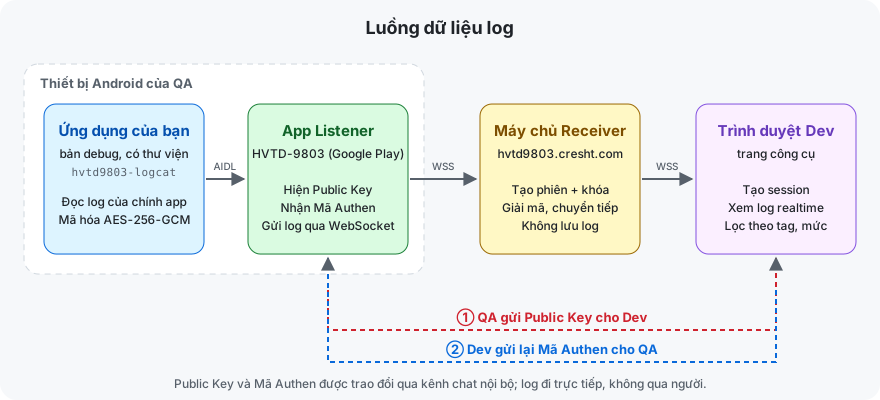
Chuẩn bị (làm một lần)
- Dev: tích hợp thư viện
hvtd9803-logcatvào ứng dụng và build bản debug. Xem Tích hợp thư viện vào ứng dụng Android. - QA: cài app HVTD-9803 Listener từ Google Play trước, sau đó mới cài bản debug của ứng dụng cần kiểm thử, trên cùng một thiết bị.
- Thiết bị cần kết nối Internet. Dev chỉ cần trình duyệt, không cần cáp USB hay Android Studio.
Bước 1 (QA): Chọn ứng dụng trong Listener
- Mở app HVTD-9803 Listener.
- Mở ứng dụng cần kiểm thử. Khi khởi động, ứng dụng tự đăng ký với Listener.
- Quay lại Listener. Ứng dụng xuất hiện trong màn hình Danh sách ứng dụng. Chạm vào ứng dụng đó.
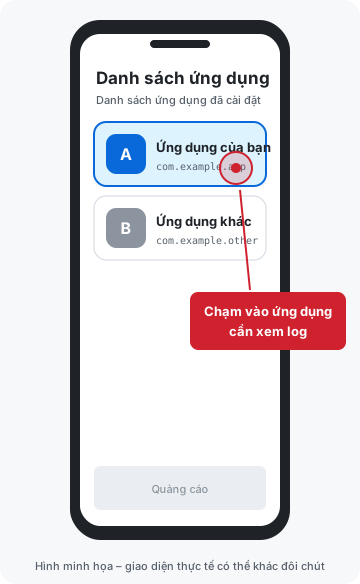
Bước 2 (QA): Gửi Public Key cho Dev
Hộp thoại Xác thực hiện ra với khung Public Key. Chạm vào khung đó để sao chép toàn bộ khóa, rồi gửi cho Dev qua kênh chat nội bộ. Giữ nguyên hộp thoại trong lúc chờ Dev gửi lại mã.
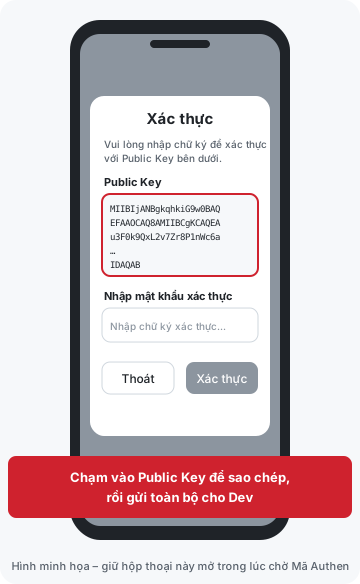
Public Key không phải bí mật, gửi qua chat là an toàn. Nếu bạn đóng Listener và mở lại, Public Key có thể thay đổi; khi đó hãy gửi khóa mới cho Dev.
Bước 3 (Dev): Tạo phiên và Mã Authen
- Mở trang công cụ.
- Dán Public Key vào ô 1. Nhập Public Key từ Listener. Trang chấp nhận cả dạng PEM lẫn Base64 thuần.
- Bấm Tạo Session + Mã Authen.
- Ở mục 2. Gửi mã này về Listener App, bấm Copy cạnh ô Mã Authen (RSA-encrypted, Base64) và gửi cho QA.
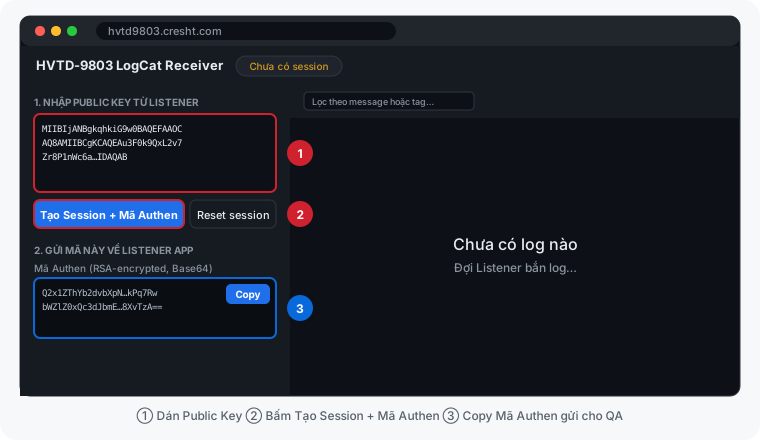
Địa chỉ trình duyệt tự đổi thành /?session=…. Giữ tab này mở; bạn có thể đánh dấu trang để mở lại phiên nếu lỡ đóng tab.
Bước 4 (QA): Dán Mã Authen và xác thực
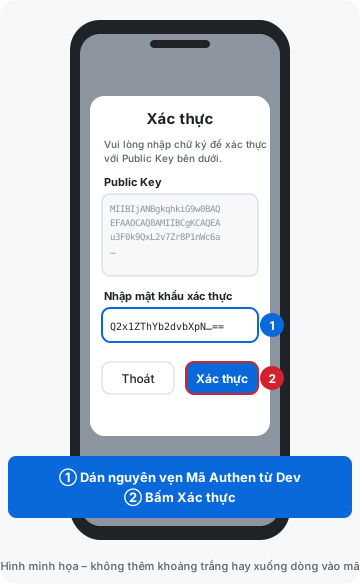
Trong hộp thoại đang mở ở bước 2, dán nguyên vẹn Mã Authen vào ô Nhập chữ ký xác thực… rồi bấm Xác thực. Không thêm khoảng trắng hay xuống dòng vào mã.
Bước 5 (QA): Thao tác trên ứng dụng
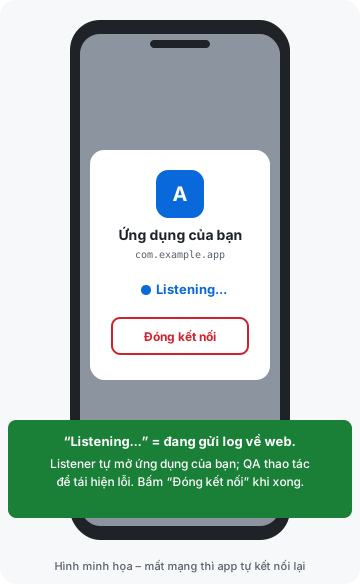
Sau khi xác thực, Listener kết nối tới máy chủ, tự mở ứng dụng cần kiểm thử và hiển thị trạng thái Listening.... QA thao tác bình thường để tái hiện lỗi. Nếu mạng chập chờn, Listener tự kết nối lại sau vài giây.
Bước 6 (Dev): Xem và lọc log
Huy hiệu đầu trang chuyển thành Listener: connected và log xuất hiện ngay khi ứng dụng ghi ra. Mỗi dòng gồm thời gian, mức độ, tag và nội dung.
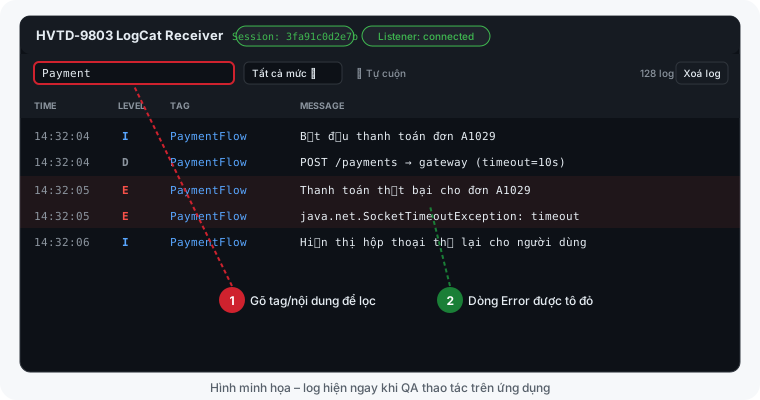
- Ô lọc: tìm trong cả tag lẫn nội dung, không phân biệt hoa thường.
- Lọc mức: Info, Debug hoặc Error.
- Tự cuộn: tắt khi cần đọc kỹ một đoạn cũ.
- Xoá log: làm trống bảng trước khi nhờ QA tái hiện lỗi.
Trình duyệt giữ tối đa 5.000 dòng mới nhất mỗi tab. Xem thêm mẹo trong bài Lọc log Logcat hiệu quả.
Bước 7: Kết thúc
- QA bấm Đóng kết nối trong Listener; ứng dụng ngừng gửi log ngay.
- Dev bấm Reset session trên trang công cụ để xóa phiên và khóa phiên khỏi máy chủ. Nếu quên, phiên tự hủy sau 60 phút không hoạt động.
Làm việc nhóm
- Nhiều thiết bị: mỗi thiết bị một tab, một phiên riêng; log không bị lẫn.
- Nhiều người cùng xem: chia sẻ đường dẫn
/?session=…cho đồng nghiệp. Ai có đường dẫn đều xem được log, nên chỉ chia sẻ trong nhóm.
Xử lý sự cố
| Hiện tượng | Cách xử lý |
|---|---|
| Ứng dụng không có trong danh sách Listener | Đảm bảo đang dùng bản debug đã tích hợp thư viện. Cài Listener trước ứng dụng; mở ứng dụng rồi quay lại Listener. |
| Trang công cụ báo lỗi khi tạo phiên | Public Key bị thiếu ký tự khi sao chép. Chạm lại vào khung Public Key để sao chép đầy đủ. |
| “Định dạng mã xác thực không chính xác!” | Mã Authen bị cắt hoặc thêm ký tự. Copy lại bằng nút Copy trên trang công cụ. |
| Xác thực thất bại | Mã Authen được tạo từ Public Key cũ. Gửi Public Key đang hiển thị cho Dev để tạo phiên mới. |
| Đã “Listening...” nhưng không thấy log | Xóa ô lọc, chọn “Tất cả mức”, rồi thao tác trên ứng dụng để sinh log mới. |
| Thấy dòng “Decrypt error” | Thiết bị đang dùng khóa của phiên khác. Tạo phiên mới và xác thực lại. |
Lưu ý về dữ liệu
Log là dữ liệu do ứng dụng của bạn tự ghi ra. Đừng ghi mật khẩu, mã OTP, số thẻ hay dữ liệu cá nhân nhạy cảm vào log. Xem thêm Chính sách bảo mật và bài Bảo vệ log khi truyền qua mạng.